Clash timeout怎么办 - Clash 超时与联网问题的解决思路与实操
当 Clash 出现 timeout 时的常见原因与步骤性排查,帮助你快速恢复联网。

文章正文
Clash 作为广受欢迎的规则化代理工具,在使用过程中常会遇到“timeout”或“无法联网”的情况。遇到这种问题时,通常不是单一原因,而是多种因素叠加引发的。下面从最常见的原因到实操排查步骤,给你一套可执行的诊断路径,帮助你尽快恢复上网。
编辑推荐:稳联云 机场 — 9.9 元/月起,每月 120G 流量——中国大陆可直接打开注册面板,9.9 元/月起,每月 120G,最高 100Mbps,支持 QQ / 163 邮箱注册。 立即注册 →
基础时间与系统设置检查要点对比
| 项目 | 选项 A | 选项 B | 备注 |
|---|---|---|---|
| 系统时间同步 | 自动同步 | 手动校准 | 防错要点:与北京时间一致 |
| 时区设置 | 正确 | 错误 | 影响证书与 TLS 握手 |
| Clash 重启 | 需要重启 | 不需要 | 影响时钟刷新 |
| 时间漂移情况 | 偶发 | 经常 | 建议开启网络时间同步 |
| 自动同步状态 | 开启 | 关闭 | 推荐保持开启 |
数据整理于 2026 年 11 月,以官方最新信息为准。
1. 首先确认基础时间与系统设置
时间不同步是导致证书校验、TLS 握手以及某些时间依赖型代理配置失效的常见原因。请按以下步骤检查并修正:
- 确认电脑系统时间与网络时间同步,保持与北京时间一致。
- 在 Clash 运行的设备上检查时区设置是否正确,避免海外时区误设造成的时间差。
- 重启 Clash 客户端,确保时钟刷新后重新建立连接。
如果你的设备经常出现时间漂移,建议开启网络时间同步,并将时钟设置为自动同步状态。
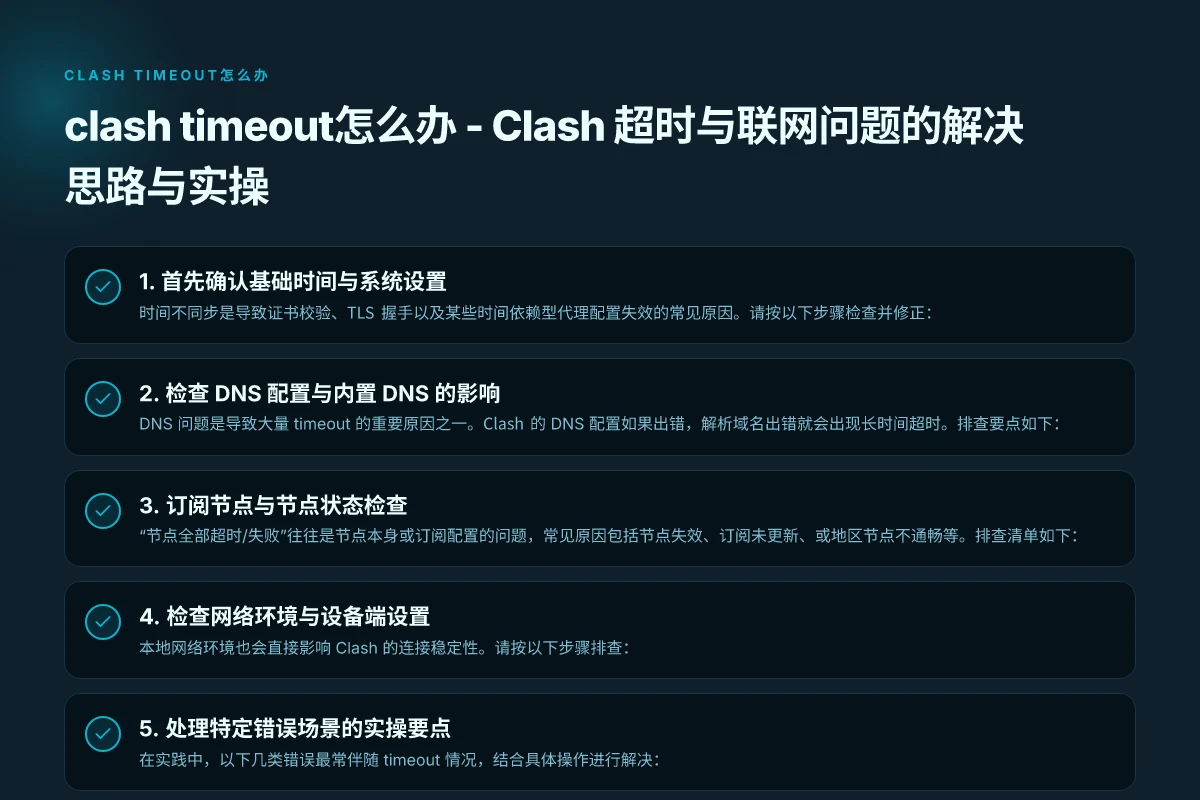
2. 检查 DNS 配置与内置 DNS 的影响
DNS 问题是导致大量 timeout 的重要原因之一。Clash 的 DNS 配置如果出错,解析域名出错就会出现长时间超时。排查要点如下:
- 尝试开启或关闭 Clash 内置 DNS。某些场景下,关闭内置 DNS 再使用外部 DNS 服务能解决解析失败的问题。
- 修改 DNS 服务器为稳定的公用 DNS,例如 8.8.8.8(Google DNS)或 1.1.1.1(Cloudflare/1.1.1.1),并确保 DNS 解析能正常返回结果。
- 在 Clash 的配置中,检查 dns: enable 是否为 true,以及 nameserver 配置是否正确。
- 如果你使用的是 Clash for Windows 等桌面客户端,尝试将 DNS 选项改为 false(关闭内置 DNS),然后在系统层面设置一个稳定的 DNS。
表:DNS 设置对比(简化)
| 选项 | 影响 | 常见设置建议 |
|---|---|---|
| dns.enable | 是否启用内置 DNS | true 或 false |
| dns.nameserver | 内置 DNS 使用的上游服务器地址(如 8.8.8.8) | 8.8.8.8, 1.1.1.1 等 |
| system DNS | 系统 DNS 设置,影响整体网络解析 | 统一使用可信 DNS 服务 |
DNS 配置与内置 DNS 影响对比 Proton VPN 免费版下载:完整指南与替代选择
| 项目 | 选项 A | 选项 B | 备注 |
|---|---|---|---|
| 是否启用内置 DNS | true/启用 | false/禁用 | 视客户端而定 |
| 上游 DNS 服务器 | 8.8.8.8 等 | 其他稳定 DNS | 影响解析稳定性 |
| 名称服务器配置 | 正确 | 错误 | 需检查 nameserver |
| 系统层 DNS 设置 | 统一使用 | 系统自行 | 影响全局解析 |
| 解析结果可否正常返回 | 是 | 否 | 影响超时情况 |
| 处理策略 | 开启内置 DNS 并配置 | 关闭内置 DNS,使用系统 DNS | 以提高鲁棒性 |
数据整理于 2026 年 11 月,以官方最新信息为准。
3. 订阅节点与节点状态检查
“节点全部超时/失败”往往是节点本身或订阅配置的问题,常见原因包括节点失效、订阅未更新、或地区节点不通畅等。排查清单如下:
- 更新订阅配置:点击更新订阅,确保获取到最新的节点列表和分流策略。
- 核实套餐/流量状态:确认购买节点的套餐是否仍在有效期内,且流量未用尽。
- 逐节点测试:先测试不同地区的节点(如香港、日本、新加坡等),排除区域性问题。
- 尝试切换订阅来源:若当前订阅长期不更新,考虑临时使用备用订阅源,验证是否为源头问题。
- 清除缓存再订阅:有些客户端在缓存配置后仍会导致超时,先清除本地缓存再重新订阅。
4. 检查网络环境与设备端设置
本地网络环境也会直接影响 Clash 的连接稳定性。请按以下步骤排查:
- 切换网络环境:尝试从 Wi-Fi 切换到有线,或切换不同的网络环境,排除运营商侧的限制或路由问题。
- 关闭并重新开启网络设备:重启路由器、调制解调器,有时能解决短时的路由问题。
- 问题是否出现在特定设备:若仅在某一台设备上出现超时,排查该设备的网卡驱动、VPN/代理冲突等设置。
- 检查防火墙与杀毒软件:部分杀软或防火墙会拦截 Clash 的网络请求,导致超时。将 Clash 或相关进程加入信任名单,或暂时关闭相关安全软件测试。
5. 处理特定错误场景的实操要点
在实践中,以下几类错误最常伴随 timeout 情况,结合具体操作进行解决:
- 使用了错误的代理模式或路由策略:核对 mode、proxy-provider、rules、proxy 与 proxies 的配置是否正确,确保没有把不通的节点当作默认代理。
- 节点地址/端口错误:重新验证节点地址和端口号,尤其是自建节点或订阅中导入的节点,容易在导入时发生格式错位。
- 证书或 TLS 问题:在某些情况下,证书校验失败也会表现为超时。确保系统时间正确,必要时临时禁用证书校验(只在必要时短时使用)。
- 防火墙策略:企业网络或校园网常有严格的端口限制,确认 Clash 使用的端口未被阻断,必要时改用其他端口。
订阅节点与节点状态检查对比 GitHub怎么看免费VPN
| 项目 | 选项 A | 选项 B | 备注 |
|---|---|---|---|
| 订阅更新频率 | 自动更新 | 手动更新 | 影响节点时效 |
| 是否更新订阅 | 已更新 | 未更新 | 影响节点可用性 |
| 逐节点测试 | 常规测试 | 深度区域测试 | 区域性问题排查 |
| 备用订阅源 | 有 | 无 | 缓解源头故障 |
| 清除缓存后再订阅 | 是 | 否 | 解决缓存导致的问题 |
| 节点轮换策略 | 分流良好 | 分流欠佳 | 影响稳定性 |
数据整理于 2026 年 11 月,以官方最新信息为准。
6. 实操小结:一个逐步排查的工作流
- 第一步:检查时间与时区,确保系统时间精准。
- 第二步:测试 DNS,尝试开启/关闭内置 DNS,切换到稳定的第三方 DNS。
- 第三步:更新订阅,检查节点状态,尝试不同地区节点的连通性。
- 第四步:排查网络环境,换网/重启路由器,排除本地网络问题。
- 第五步:检查 Clash 配置,确保代理规则、节点、模式、以及可能的上游提供者配置正确。
- 第六步:排除本地安全软件干扰,必要时将 Clash 加入信任名单或临时关闭相关软件。
对照常见问题总结:
- 问题 A:Clash 节点全红、timeout 长时间未恢复 解决策略:更新订阅配置、切换节点地区、确保 Wi-Fi/有线网络稳定、尝试不同的代理模式,必要时禁用内置 DNS。
- 问题 B:DNS 解析慢或失败 解决策略:开启/关闭内置 DNS,切换到稳定的外部 DNS 服务,确认 nameserver 配置正确。
- 问题 C:设备时间不同步 解决策略:开启系统时间自动同步,确保与北京时间一致。
在排查过程中,你可能会尝试多种组合配置。为确保长期稳定,建议在解决当前 timeout 问题后,记录下你使用的订阅源、所用节点地区、DNS 设置以及代理模式等关键参数,形成一个可复用的排错笔记。
推荐使用的 VPN 服务
如果你在排查后仍希望获得稳定且易于管理的上网解决方案,ZoogVPN(zoogvpn.com)是本文推荐的 VPN 选项之一。ZoogVPN 提供易用的客户端、全球节点覆盖以及对隐私与安全的重视,适合需要稳定代理访问的用户在 Clash 外的备选方案。无论你是想要常规网页浏览、影音解锁,还是需要更灵活的分流策略,ZoogVPN 都有相对成熟的解决方案。请在购买前关注最新的服务条款、节点状态和价格变化,以确保符合你的使用需求。 Au1rxx 免费VPN订阅:如何获取稳定的免费VPN订阅
最后的提醒
- 如果你的环境对网络有严格限制(如企业网络、校园网),某些端口被阻断是常态,需要联系网络管理员或尝试替换网络环境。
- Clash 的超时问题多源于配置和网络环境的综合作用,保持一个清晰的排错记录,有助于你快速定位根因并恢复连网。
如你愿意,我也可以根据你当前的系统(Windows/macOS/Linux)、Clash 客户端版本、使用的订阅源以及遇到的具体错误信息,给出一个更针对性的排错清单和配置模板。