Clash节点超时的原因与解决方法全解
详细解析 clash 节点超时的常见原因与实用解决步骤,帮助你快速恢复上网。

article body in Markdown:
在使用 Clash 这类代理工具时,遇到“节点超时”(timeout)是常见问题。所谓超时,通常指应用在规定时间内无法获得节点的响应,导致无法正常上网。要有效解决,需按照由浅入深的思路,逐步排查与调整。下面给出一个实操指南,帮助你快速定位问题并恢复连接。
编辑推荐:访问全球互联网,长期套餐最高省 75%——超强抗墙,绕过网络封锁,支付宝、微信付款,下单后马上就能用。 领取优惠 →
一、先判断问题范围:节点、网络还是设置
在开始修改前,先确认情况的范围与可能性:
- 节点问题:某些节点本身就不稳定、过载或服务端宕机。
- 网络问题:本地网络、ISP 限制、防火墙等导致请求被阻断。
- 配置问题:DNS 设置、代理规则、代理端口等不匹配,导致请求无法完成。
- 设备时间:时间偏差过大也可能影响 TLS/认证。
简单自检步骤:
- 尝试更换一个已知稳定的节点,观察是否仍然超时。
- 使用手机数据网络试试,看是否是本地网络问题。
- 检查 Clash 日志,定位超时发生的具体阶段(DNS、TLS 握手、CONNECT 请求等)。
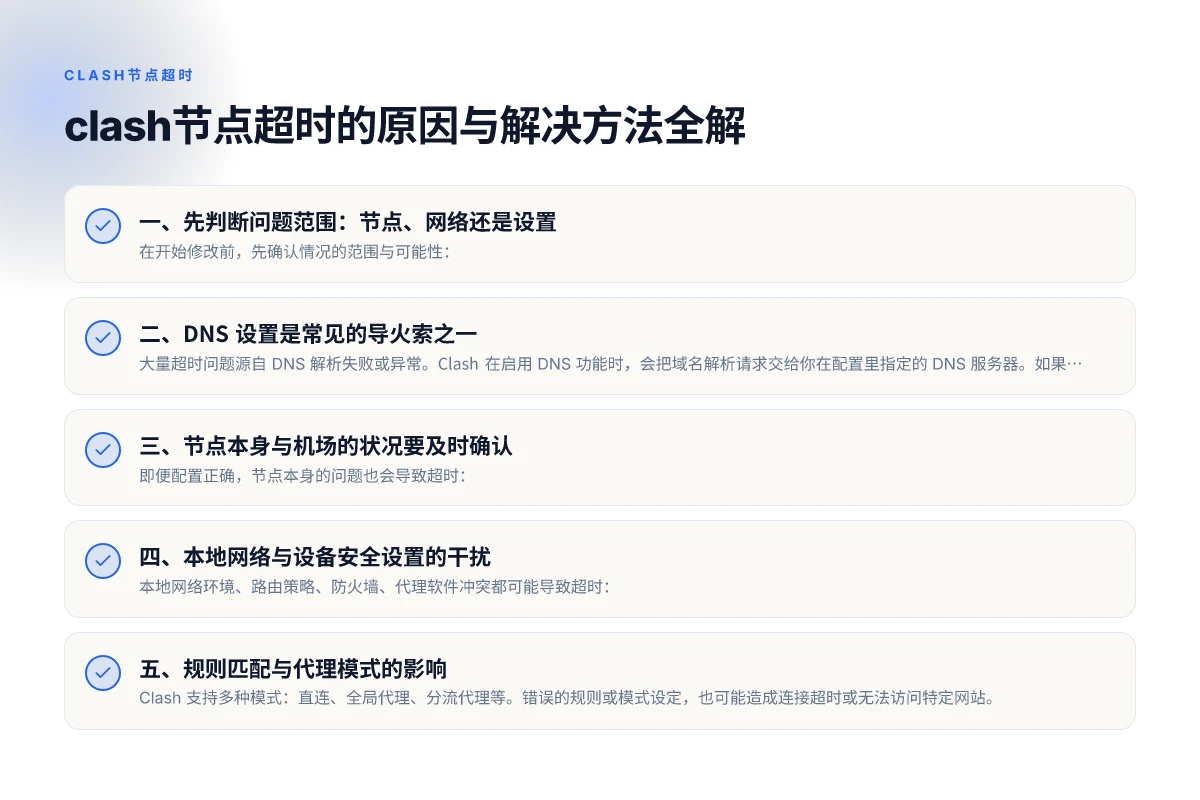
二、DNS 设置是常见的导火索之一
大量超时问题源自 DNS 解析失败或异常。Clash 在启用 DNS 功能时,会把域名解析请求交给你在配置里指定的 DNS 服务器。如果 DNS 服务器不可用或被错误配置,都会出现超时。
解决办法要点:
- 将 DNS 的 enable 设置为 false(禁止 Clash 处理 DNS),让系统或路由器自带的 DNS 解析转为处理。
- 使用稳定的公共 DNS 服务器,如 1.1.1.1、8.8.8.8 等,确保网络层能正常解析。
- 确认 DNS 某些域名的解析是否被阻断,必要时对特定域名设置直连(直连规则)。
- 参考实际操作:在 Clash 的配置文件中定位 dns 节点,将 enable 改为 false,即可排除 DNS 引发的问题。
表格:DNS 设置对比(简化示例) 八戒VPN优惠券:完整指南
| 设置项 | 常见结果 | 适用场景 |
|---|---|---|
| dns.enable: true,使用自定义 DNS | 可能出现解析慢或失败 | DNS 服务不稳定时使用 |
| dns.enable: false | 直接走系统 DNS | 避免 Clash 额外解析带来的问题 |
| 指定公共 DNS(如 1.1.1.1) | 解析稳定性提升,前提网络通畅 | DNS 被墙或不稳定时 |
三、节点本身与机场的状况要及时确认
即便配置正确,节点本身的问题也会导致超时:
- 节点超载、离线、带宽不足等,会直接表现为连接超时。
- 部署节点的地理位置或运营商链路变化,导致路由失败。
- 机场服务端黑名单、认证问题,也能形成超时。
排查要点:
- 同时测试若干不同节点,若多节点都超时,往往指向网络或本地设置问题。
- 通过官方渠道或社区渠道,确认节点状态是否正常。
- 尝试临时使用其他地区的节点,观察是否恢复。
四、本地网络与设备安全设置的干扰
本地网络环境、路由策略、防火墙、代理软件冲突都可能导致超时:
- 防火墙或安全软件拦截了 Clash 的请求。
- 代理端口被本地其他应用占用。
- 系统代理设置与浏览器代理设置不一致,导致请求未走代理。
排查建议:
- 暂时关闭防火墙或放行 Clash 的执行文件与端口。
- 确认 Clash 的代理端口未被占用,必要时更换端口。
- 统一使用 Clash 的代理设置,确保浏览器、系统代理一致性。
- 清空系统代理缓存,重启 Clash 与设备。
五、规则匹配与代理模式的影响
Clash 支持多种模式:直连、全局代理、分流代理等。错误的规则或模式设定,也可能造成连接超时或无法访问特定网站。 使用翻墙软件下载剪映
- 规则文件(YAML/配置中的 rules)若写错、导致域名走错路径,访问会失败。
- 代理模式若设置为“直连”但实际需要走代理,或“全局代理”造成绕行冲突,都会出现问题。
排查要点:
- 审核规则,确保目标域名匹配到正确的代理节点。
- 暂时切换到简单的代理模式(如全局代理),测试是否能连网,再逐步回滚规则。
- 使用 Clash 的日志查看具体请求路径,定位是否因为规则导致请求被直接拒绝或超时。
六、在使用 ZoogVPN 时的配置要点
如果你正在使用 ZoogVPN(zoogvpn.com)等商用 VPN 服务搭配 Clash,建议注意以下要点以提升稳定性与速度:
- 选择稳定节点:ZoogVPN 提供多区域节点,优先选取低时延、稳定性高的节点。
- DNS 配置与兼容性:在必要时禁用 Clash 的 DNS 功能,让 ZoogVPN 的 DNS 服务承担解析,减少解析冲突。
- 连接策略:尽量使用分流规则,将常用网站直连,敏感网站走 ZoogVPN 节点,降低超时几率。
- 日志与诊断:开启详细日志,记录连接失败的具体阶段,便于定位问题来源。
- 保持软件版本更新:Clash、ClashX、Clash for Windows 等客户端与 ZoogVPN 的服务端版本保持兼容,避免新版本引发的兼容性问题。
实际操作示例(以 Clash for Windows 为例):
- 打开配置文件,定位 dns 项,将 enable 设置为 false,然后重新启动 Clash。
- 通过“测试节点”功能,选择不同节点进行连通性测试,记录延迟与丢包情况。
- 将代理模式设置为“全局代理”暂时排除规则问题,再逐步调整成分流模式。
- 在浏览器中访问常用站点,观察是否仍然超时,如有,检查系统代理设置是否一致。
七、一个快速排错的清单
- 尝试禁用 Clash DNS:dns.enable = false,重启 Clash,测试连网。
- 换用稳定的节点,观察是否仍然超时。
- 关闭防火墙或放行 Clash 相关端口和应用。
- 核对代理模式与规则,确保路由正确。
- 使用 ZoogVPN 提供的诊断信息,联系技术支持获得节点状态。
- 同时对比手机网络与家庭网络的差异,排除网络运营商限制。
如果在尝试上述步骤后仍未解决,建议向社区寻求帮助,提供以下信息以便诊断:
- Clash 客户端版本与操作系统版本
- 具体的日志摘录,包含“timeout”相关条目
- 使用的节点列表及其延迟、丢包情况
- 是否禁用 DNS、以及当前 DNS 配置
- 是否使用 ZoogVPN,以及当前代理模式与规则
结语:为什么要优先尝试禁用 DNS 在大量实际案例中,DNS 解析故障是导致 Clash 节点超时的高发原因之一。通过临时禁用 Clash 的 DNS 处理,往往能快速区分是 DNS 问题还是节点/网络问题,从而缩短排错时间。若以上方法仍无法解决,ZoogVPN 提供的专业节点与稳定通道通常能提高连接成功率,建议在需要长期稳定连接时考虑使用正式的 VPN 服务支持。若你愿意尝试,ZoogVPN(zoogvpn.com)是本文推荐的解决方案之一。 回国机场 | 如何选择合适的回国机场与VPN工具以提升海外回国体验