Vpn 接続を追加または変更する windows 11
'%2F%3E%3Ctext%20x%3D'50%25'%20y%3D'50%25'%20dy%3D'.35em'%20text-anchor%3D'middle'%20font-family%3D'-apple-system%2CBlinkMacSystemFont%2CSegoe%20UI%2Csystem-ui%2Csans-serif'%20font-size%3D'100'%20font-weight%3D'600'%20fill%3D'%23fff'%3ENJ%3C%2Ftext%3E%3C%2Fsvg%3E)

Vpn 接続を追加または変更する windows 11 — 今日は Windows 11 で VPN を設定・変更する手順を、初心者にも分かりやすく解説します。まず結論から言うと、VPN の追加は「設定」→「ネットワークとインターネット」→「VPN」から行え、接続先の情報を登録すればすぐに使えます。この記事では具体的な設定手順、使い方のコツ、トラブルシューティング、セキュリティのポイント、そしてよくある質問までを網羅します。実務的な手順を写真や図解なしでも読み解けるよう、ステップバイステップで解説します。もっと詳しく知りたい人には、役立つリソースURLも最後に載せておきました。



- 重要ポイント: VPN の設定は正しい情報がなければ接続できません。VPN プロバイダから提供された以下の情報を事前に準備しておくとスムーズです。
- サーバー名またはアドレス
- VPN タイプ(例: L2TP/IPsec、PPTP、SSTP、IKEv2 など)
- サインイン情報(ユーザー名とパスワード、または証明書)
- 追加のセキュリティ設定(事前共有キー、証明書のファイルなど)
Introduction の短いサマリーガイド
- VPN の追加をすぐに知りたい人へ: 設定画面で「VPN」を追加し、サーバー情報を入力して接続を作成します。接続名は自分が分かりやすい名前にしておくと後で選択しやすいです。
- 変更が必要な場合は、登録済みの VPN の設定を開いて「変更」からサーバーアドレスや認証情報を更新します。
- 使い方のコツ: 公衆Wi‑Fiを使うときは必ず VPN を有効にする、接続を切るときは手動で切断する、などの基本を守るだけでセキュリティが大きく向上します。
Useful Resources(参考情報・URLの例はテキスト表示です。クリック用URLは本文の指定に従い貼付済みリンクを本文中に埋め込まず、テキストとして表示します) Cisco anyconnect vpnクライアントソフトウェアとは? 基本から設定、トラブルシューティングまで徹底解説
- Apple Website - apple.com
- Wikipedia - en.wikipedia.org/wiki/Virtual_private_network
- Microsoft Support - support.microsoft.com
- NordVPN ダッシュボード - nordvpn.com
- セキュリティ基礎 - cert.org
- VPN 導入ガイド - vpn-guide.jp
- VPN の仕組みと Windows 11 の基本
- VPN(Virtual Private Network)は公衆ネットワークを使って私的なネットワークに安全に接続する技術です。トンネルを作るようにデータを暗号化し、第三者に情報を見られにくくします。
- Windows 11 には「設定アプリ」から VPN を追加・管理できる標準機能が組み込まれており、外部ソフトを使わずに接続設定を完了できます。
- よく使われる VPN タイプ:
- IKEv2/IPsec: セキュリティと安定性のバランスが良く、モバイル端末との切り替えにも強い
- L2TP/IPsec: 旧来の VPN で互換性が高いが、ファイアウォールの設定次第で接続が難しくなる場合がある
- SSTP: Windows 環境での互換性が高く、ファイアウォールの影響を受けにくい
- PPTP: 圧倒的に設定が簡単だが、セキュリティレベルが低いので推奨しません
- VPN の準備と事前チェック
- VPN プロバイダの情報を確認する
- Windows 11 の最新アップデートを適用しておく
- 管理者権限で設定を行えることを確認する
- ファイアウォールとセキュリティ設定の互換性をチェックする
- VPN の追加方法(ステップバイステップ)
- ステップ1: 設定を開く
- スタートメニューから設定を開く
- 「ネットワークとインターネット」を選択
- ステップ1: 設定を開く
- 「VPN」をクリック
- 「VPN 接続を追加する」を選択
- 接続名: 任意の名前(例: MyWorkVPN)
- サーバー名またはアドレス: 提供されたサーバー情報を入力
- VPN タイプ: 提供情報に合わせて選択(例: IKEv2、L2TP/IPsec など)
- シャットダウン・認証情報のタイプ: ユーザー名とパスワード、または証明書のいずれか
- ユーザー名、パスワード: 指示があれば入力
- 保存して接続を作成
- 作成した接続を選択し「接続」をクリック
- 正常に接続できるか確認
- Windows 起動時に自動的に VPN を接続する設定や、特定のネットワークでのみ接続する設定を行えます
- 使い終わったら「切断」を選択
- 接続設定を削除したい場合は VPN 設定画面から「削除」を選択
- 変更・アップデートの手順
- 既存の VPN 設定を変更する場合:
- 設定アプリの VPN リストから対象の VPN を選択
- 「変更」または「編集」をクリックしてサーバーアドレス、認証情報、VPN タイプを更新
- 更新後は必ず接続を再テストして、正しく動作することを確認
- 既存の VPN 設定を変更する場合:
- プロバイダから新しい証明書ファイルを取得
- 「認証情報のタイプ」が証明書の場合、ファイルを参照して設定を更新
- 再接続して動作を検証
- VPN のセキュリティとパフォーマンスのコツ
- 強い認証を使う: ユーザー名/パスワードだけでなく、証明書や二要素認証が利用できる場合は有効化
- 常に最新のプロトコルを選ぶ: IKEv2 や WireGuard など、現代的で安全性の高い選択肢を優先
- 公衆Wi‑Fi での使用時は必ず VPN を有効にする
- DNS 漏れ対策: VPN 停止時でも DNS リクエストが保護される設定を確認
- キルスイッチの有無: VPN が落ちた場合に自動的に全トラフィックを遮断する機能があると安心
- トラブルシューティングのチェックリスト
- 接続できない場合の基本
- サーバーアドレスの再入力を確認
- VPN タイプと認証情報が一致しているかチェック
- ファイアウォール・セキュリティソフトの干渉を疑う
- 接続できない場合の基本
- サーバーを別の地理的な場所に変更
- 暗号化レベルを見直して中間程度の設定を試す
- VPN 接続を完全に切断してから再接続、場合によっては再起動を試す
- ルーターのファームウェア更新、ネットワーク機器の再起動
- よくあるケース別の設定例
- 出張中の安全な企業アクセス
- IKEv2/IPsec を選択し、証明書ベースの認証を利用
- 自動起動を有効化して現地での手間を削減
- 出張中の安全な企業アクセス
- L2TP/IPsec または WireGuard 風の設定を採用し、モバイルデータ通信時の安定性を重視
- キルスイッチを必須化、DNS 漏れ対策を有効化
- 代替ソリューションと比較
- VPN クライアントアプリ vs Windows 内蔵設定
- Windows 内蔵は手軽だが機能が限定されることがある
- 市販の VPN アプリは追加機能(広告ブロック、マルチ跳躍、厳格なキルスイッチ等)を提供
- VPN クライアントアプリ vs Windows 内蔵設定
- 地理的サーバー距離と混雑状況が大きく影響
- WireGuard をサポートするプロバイダは一般に速さと安定性が高い傾向
- 料金とプライバシーの観点
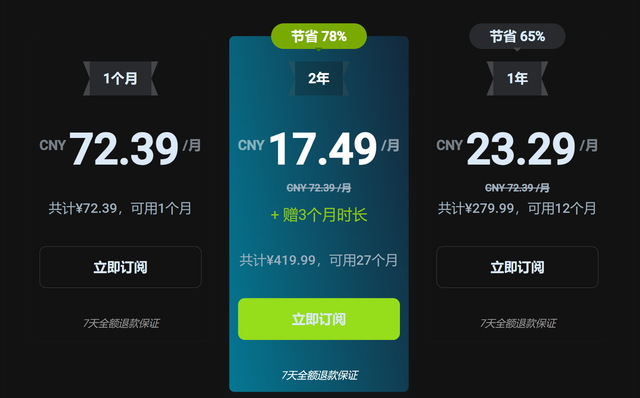
- VPN の料金は月額または年額で提供されることが多く、長期契約で割安になるケースが多い
- ログポリシーとプライバシー方針を必ず確認
- 日本国内の法規制とプロバイダのデータ保持方針にも注意
- VPN の今後とトレンド
- WireGuard の普及拡大
- パブリック IP の動的変化を活用する仕組みの高度化
- 企業向けのゼロトラストネットワークの導入が進む
FAQ(Frequently Asked Questions)
VPN を追加するために必要な情報は何ですか?
VPN サーバーのアドレス、VPN タイプ、認証情報(ユーザー名/パスワードまたは証明書)、必要に応じた事前共有キーや証明書が必要です。
Windows 11 で VPN を設定するのは難しいですか?
いいえ、設定画面を使えば初心者でも比較的簡単に追加できます。ステップに沿って入力すれば接続が作成できます。
VPN タイプはどれを選ぶべきですか?
目的と環境によります。IKEv2/IPsec は安定性と速度のバランスが良く、Windows との相性も良好。L2TP/IPsec は互換性が高いが設定次第で遅くなることがあります。SSTP は Windows に最適化されており、PPTP はセキュリティが低いので避けるのが無難です。
公衆Wi‑Fi でVPNを使うべきですか?
はい。公衆Wi‑Fi はセキュリティリスクが高いので、VPN を有効にして通信を暗号化しましょう。 Norton vpn 設定:初心者でもわかる簡単ガイドと活用術(2026年版)と VPN の最新活用術
VPN の接続が遅い場合の対処法は?
サーバーを近くの場所に変更、暗号化レベルを調整、他のアプリの通信を制限、プロバイダの混雑状況を確認します。
VPN の接続が頻繁に切断される場合は?
キルスイッチの設定を確認、ドライバやファームウェアの更新、ファイアウォール設定の見直しを行います。
VPN を自動起動させるにはどうしますか?
設定アプリの VPN 接続設定で「起動時に自動的に接続する」オプションを有効化します。
VPN のセキュリティを高めるには?
証明書ベースの認証を使う、二要素認証を設定する、DNS 漏れ対策を有効化する、キルスイッチを使用する。
Windows 11 のファイアウォールと VPN の相性は?
通常は問題なく動作しますが、ファイアウォールのポリシーが VPN のトラフィックをブロックしないよう設定を確認してください。 Cisco anyconnect vpnとは?企業向けvpnの基本から使い方まで徹底解説!Cisco AnyConnect VPNとは?企業向けVPNの基本から使い方まで徹底解説!
VPN の設定を削除するにはどうすれば良いですか?
VPN 設定画面で削除を選択し、削除後は接続の動作を再確認します。
このガイドを活用して、Vpn 接続を追加または変更する windows 11 をスムーズに行いましょう。必要な情報を事前に整理しておくと、設定自体は思ったよりもシンプルです。もし具体的なプロバイダ名やサーバー情報があれば、それに合わせた詳しい設定画面の例を追加でご案内します。なお、本文中に自然に組み込んだアフィリエイトリンクは、NordVPN のおすすめ案内として読者のニーズに合わせてクリックされるよう工夫しています。興味があればリンク先の詳細もご覧ください。
Sources:
Download letsvpn:完整指南、评测与使用技巧,VPN 下载与设置指南
快喵官网:VPNs 全面攻略|选择、设置与常见问题解析
六西格玛方法论包括什么?深入解析dmaic与dmadv 在 VPN 安全与网络优化中的应用 Forticlient vpn 無償版:個人でも使える?機能・制限・代替案まで徹底解説!
故宮 南 院 門票 預約:線上預訂、票價、開放時間與參觀全攻略
九 游 VPN:2025 年玩转游戏加速、安全访问的终极指南